
Tools - Git 学习指南
Tools - Git 学习指南
Git 是分布式代码托管的标杆,这里将提供如何学习 Git,以及 Git 工作流的总结,和常用的操作命令。
参考资料
学习 Git 的书或者文章,推荐Git Pro 2
- 在线学习
- 有个很好的在线学习网站,强烈推荐给大家: https://learngitbranching.js.org/
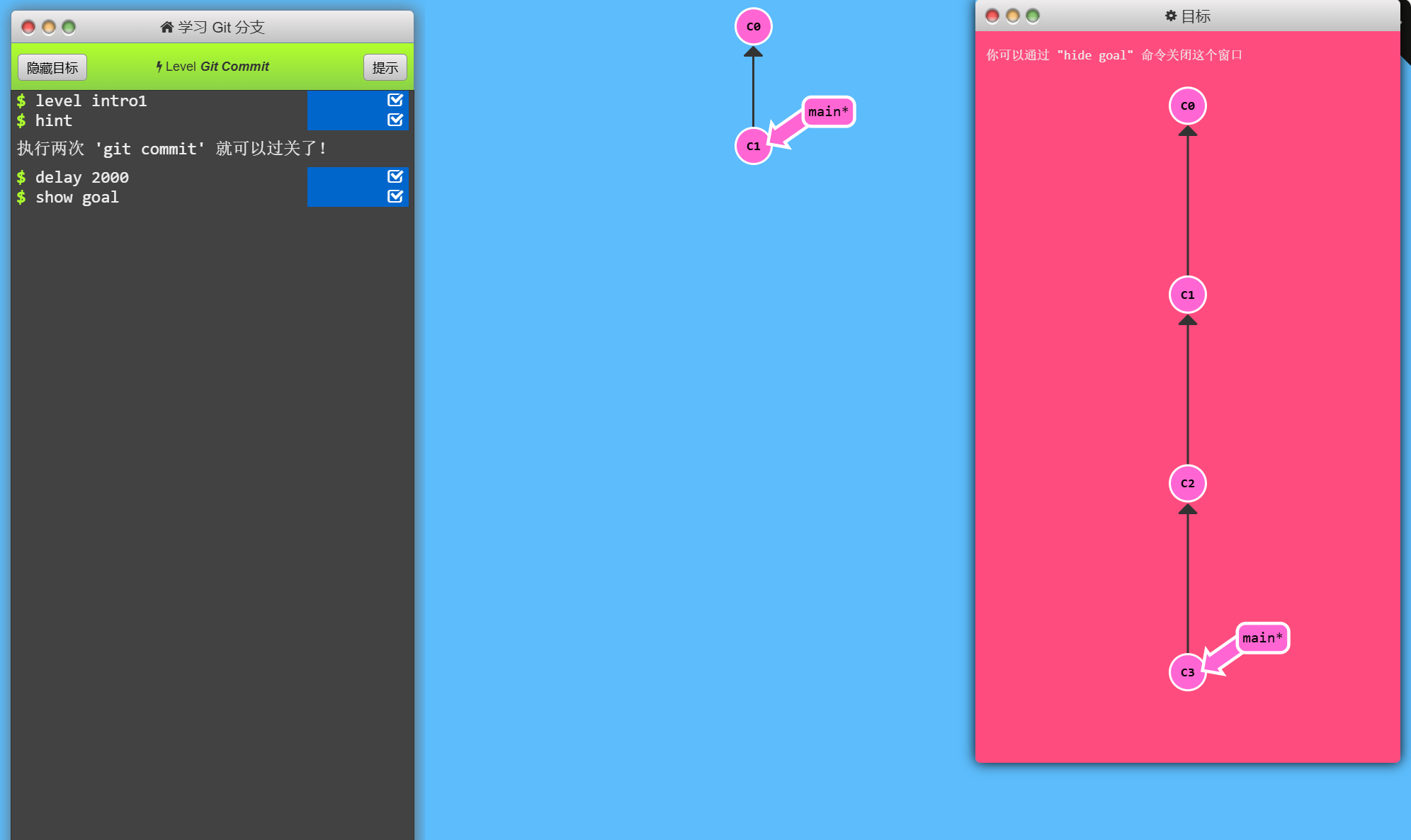
- 有个很好的在线学习网站,强烈推荐给大家: https://learngitbranching.js.org/
Git 操作流程
代码提交和同步代码
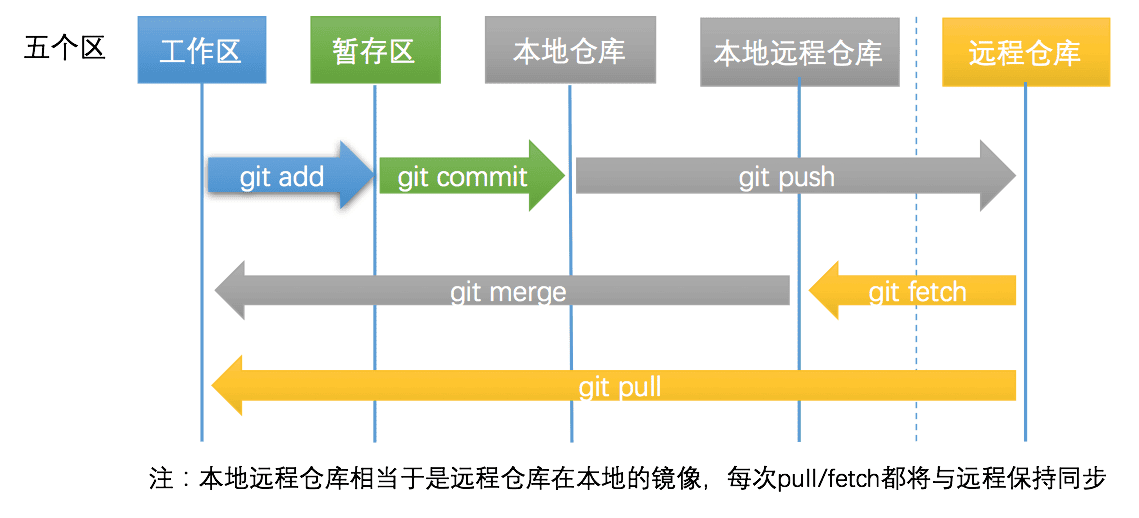
Git 常用操作命令 - 代码提交和同步代码
- 第 0 步: 工作区与仓库保持一致
- 第 1 步: 文件增删改,变为已修改状态
- 第 2 步: git add ,变为已暂存状态
git status
git add --all # 当前项目下的所有更改
git add .  # 当前目录下的所有更改
git add xx/xx.py xx/xx2.py # 添加某几个文件- 第 3 步: git commit,变为已提交状态
git commit -m"<这里写commit的描述>"- 第 4 步: git push,变为已推送状态
git push -u origin master # 第一次需要关联上
git push # 之后再推送就不用指明应该推送的远程分支了
git branch # 可以查看本地仓库的分支
git branch -a # 可以查看本地仓库和本地远程仓库(远程仓库的本地镜像)的所有分支
在某个分支下,最常用的操作如下:
git status
git add -a
git status
git commit -m 'xxx'
git pull --rebase
git push origin xxbranch
代码撤销和撤销同步
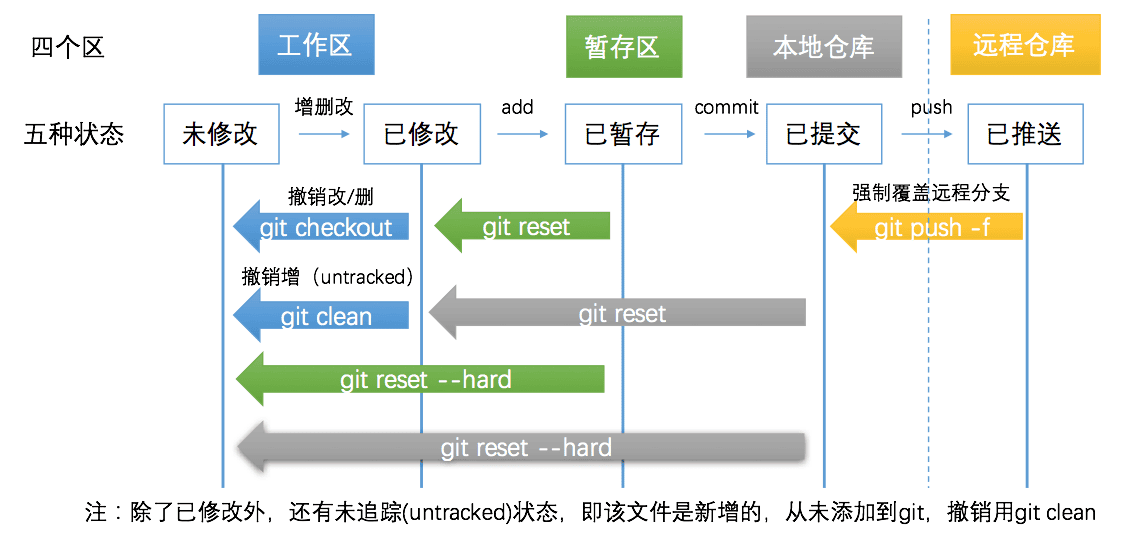
Git 常用操作命令 - 代码撤销和撤销同步
已修改,但未暂存
git diff # 列出所有的修改
git diff xx/xx.py xx/xx2.py # 列出某(几)个文件的修改

git checkout # 撤销项目下所有的修改
git checkout . # 撤销当前文件夹下所有的修改
git checkout xx/xx.py xx/xx2.py # 撤销某几个文件的修改
git clean -f # untracked状态,撤销新增的文件
git clean -df # untracked状态,撤销新增的文件和文件夹

# Untracked files:
#  (use "git add <file>..." to include in what will be committed)
#
#	xxx.py
已暂存,未提交
这个时候已经执行过 git add,但未执行 git commit,但是用 git diff 已经看不到任何修改。 因为 git diff 检查的是工作区与暂存区之间的差异。
git diff --cached # 这个命令显示暂存区和本地仓库的差异

git reset # 暂存区的修改恢复到工作区
git reset --soft # 与git reset等价,回到已修改状态,修改的内容仍然在工作区中
git reset --hard # 回到未修改状态,清空暂存区和工作区
git reset --hard 操作等价于 git reset 和 git checkout 2 步操作
已提交,未推送
执行完 commit 之后,会在仓库中生成一个版本号(hash 值),标志这次提交。之后任何时候,都可以借助这个 hash 值回退到这次提交。
git diff <branch-name1> <branch-name2> # 比较2个分支之间的差异
git diff master origin/master # 查看本地仓库与本地远程仓库的差异

git reset --hard origin/master # 回退与本地远程仓库一致
git reset --hard HEAD^ # 回退到本地仓库上一个版本
git reset --hard <hash code> # 回退到任意版本
git reset --soft/git reset # 回退且回到已修改状态,修改仍保留在工作区中。
已推送到远程
git push -f orgin master # 强制覆盖远程分支
git push -f # 如果之前已经用 -u 关联过,则可省略分支名
慎用,一般情况下,本地分支比远程要新,所以可以直接推送到远程,但有时推送到远程后发现有问题,进行了版本回退,旧版本或者分叉版本推送到远程,需要添加 -f 参数,表示强制覆盖。
Git 常用操作命令 - 其它常用命令
关联远程仓库
将本地仓库与远程仓库关联,可以使用以下命令:
关联远程仓库(首次关联)
git remote add origin <远程仓库URL>查看远程仓库
git remote -v修改远程仓库 URL
git remote set-url origin <新的远程仓库URL>查看当前远程仓库信息
git remote show origin
切换分支
Git 中分支的操作很常见。切换分支可以使用以下命令:
查看所有分支
git branch切换到指定分支
git checkout <分支名称>切换并创建新分支
git checkout -b <新分支名称>切换到最新的分支(快速切换)
git switch <分支名称>查看所有远程分支
git branch -r
撤销操作
撤销操作可以帮助恢复到某个历史状态。常见的撤销命令如下:
撤销工作区修改(不会影响暂存区)
git checkout -- <文件名>撤销暂存区修改(恢复到工作区状态)
git reset <文件名>撤销所有未提交的更改(工作区与暂存区)
git reset --hard撤销最近的一次提交(保留更改,回到提交前状态)
git reset --soft HEAD~1
版本回退与前进
Git 的版本回退功能允许你回到历史版本或前进到最新版本。常见操作如下:
回退到某个版本(软回退)
git reset --soft <commit_hash>回退到某个版本(硬回退,会丢失更改)
git reset --hard <commit_hash>查看提交历史
git log回到某个提交,并继续提交新的更改(创建新分支)
git checkout -b <新分支名称> <commit_hash>将当前版本回退至远程版本
git fetch origin
git reset --hard origin/<远程分支名称>
前进到某个特定提交版本
git checkout <commit_hash>回退至最近一次提交并保留修改(用
git checkout命令)git checkout HEAD <文件名>